Domingo, 29 de marzo de 2026 Dom 29/03/2026
RSS Contacto
MERCADOS
Cargando datos de mercados...
Tecnología

Cómo crear una aplicación en Google AI Studio gratis y de forma sencilla

Cómo crear una aplicación en Google AI Studio gratis y de forma sencilla
Artículo Completo 1,370 palabras
Vamos a explicarte cómo crear una aplicación web sencilla con Google AI Studio. Se trata de un programa con el que puedes crear aplicaciones, webs, u otros proyectos escribiendo el código con inteligencia artificial. Vamos, tú le dices lo que quieres y Gemini generará la aplicación web, mostrándote también el código. Pero hay algunas cosas que necesitas tener en cuenta, o sea que empezaremos diciéndote los riesgos que supone crear una webapp con IA, sobre todo en cuanto a la privacidad si vas a publicarla. Luego, te diremos paso a paso cómo proceder de una manera sencilla. Antes de empezar, peligros a tener en cuenta Antes de ponernos con esto, debes tener en cuenta que puede no ser una buena idea crear una aplicación web utilizando inteligencia artificial, sobre todo si tienes pensado publicarla. Todo depende de para qué vayas a utilizarla. Para empezar, con Google AI Studio solo vas a construir un esqueleto de la página web o la aplicación web, puro código HTML sin una base de datos segura y privada para cada usuario que accedes.  Por eso, sin un sistema de login, corres el riesgo de que todos los datos queden expuestos en una especie de pizarra pública. Por ejemplo, imagínate que creas una aplicación web de notas, y que la publicas en Internet. Entonces, todo lo que vayas escribiendo podrá ser leído por los demás, e incluso otras personas podrán añadir elementos. Esto quiere decir que lo que te permite hacer Google AI Studio son esqueletos de aplicaciones web, un código completo que luego tendrás que rellenar para añadir bases de datos y registros. Lo más recomendable es no publicarlas tal cual las genera esta herramienta. Existe la posibilidad de pedirle a la herramienta que genere una aplicación con memoria local que se guarde en tu navegador. Esto la hará privada al guardar los datos en el caché, aunque todo lo que escribas se perderá si cambias de navegador o cuando se hagan limpiezas de caché. Y el otro gran problema que tiene crear una aplicación web con una herramienta de inteligencia artificial es que puede haber código erróneo que no funcione bien, por lo que siempre es recomendable revisar el código con conocimiento y verificar que todo lo hace como debería. En Xataka Cómo usar Google AI Studio para crear tu propio Gemini sin filtros o definiendo su censura Usa una IA para diseñar el prompt Google AI Studio funciona con inteligencia artificial, lo que quiere decir que tú puedes describir lo que quieres con lenguaje natural, y luego esto lo va a traducir en una aplicación. Por lo tanto, solo vas a necesitar un prompt. Sin embargo, va a ser más efectivo usar una IA para generar el prompt. Viene a ser como usar una IA como traductor para que la idea que tengas en la cabeza quede reflejada en un prompt mucho más completo y complejo que luego vas a poder repasar.  Por ejemplo, yo he utilizado Claude y le he explicado lo que quiero que tenga la aplicación y las ideas para el diseño. Al hacer la petición he especificado que lo que quiero es un prompt para hacer una aplicación web en Google AI Studio. Como resultado, Claude me ha creado un prompt de varios párrafos en inglés, incluyendo también el código de colores que quiero que utilice. Además, ha pensado en una interfaz para hacerla, y ha diseñado el prompt explicándola para que Google AI Studio lo entienda. Como pequeña nota, recuerda que esta IA tiene los Artefactos de Claude, que son como aplicaciones internas. Por lo tanto, siempre vas a poder decirle algo como "crea un artefacto a partir de este prompt", con lo que vas a poder crear una app interna y verificar su estilo. Este no va a ser el mismo que te de Google AI Studio, pero puedes usarlo como prueba. En Xataka Qué es Antigravity, cómo funciona y qué puedes hacer con la IDE con inteligencia artificial de Google Empezamos a crear la aplicación Para empezar a crear tu aplicación, entra en Google AI Studio con la web aistudio.google.com. Una vez dentro, pulsa en la sección Build, que sirve para empezar a crear una aplicación. Ahora copia el prompt que hemos generado antes y pégalo en el campo de escritura. Te recomiendo que cuando lo hagas revises el prompt por si hay alguna cosa en él que quieras cambiar. Una vez lo tengas, pulsa en el botón Build para comenzar el proceso. Ahora, Google AI Studio generará tu aplicación. Cuando lo haga verás que la pantalla está dividida en dos. En la izquierda tienes una parte que es como un chat con la IA de la herramienta, y en la derecha la previsualización. Una vez termines, podrás probar que todo funciona a tu gusto, y usar el chat de la izquierda para pedir cambios y correcciones.  Es muy importante que ahora te tomes tu tiempo en ir añadiendo y cambiando elementos en la aplicación. Ve haciéndolo poco a poco, no tengas prisa y ve haciendo prompts cortos con cambios concretos para para ir avanzando progresivamente. Con cada prompt que escribas, Google AI Studio rehará la aplicación. También puedes hacerle preguntas a la IA que ha generado la aplicación, y basarte en las respuestas para pedir que haga cambios. Por ejemplo, puedes pedirle que se asegure de que los datos se guarden en el localStorage, en la memoria del ordenador, para que no queden expuestos en la red. También puedes pedirle cosas más complejas, como que te ayude a configurar un sistema para iniciar sesión con tu cuenta de Google y guardar tus datos en Google Drive. En este caso, la IA que tienes en el lateral del proyecto te irá guiando paso a paso por lo que tienes que hacer y dándote las credenciales para hacerlo. Por defecto la herramienta te mostrará una previsualización de lo que estás creando. Pero puedes pulsar en la pestaña Code para previsualizar el código interno de la aplicación web. También tienes un botón de descarga para bajar el código y luego poder usarlo cuando quieras. Tu aplicación está completada. En Xataka Las mejores aplicaciones para tener una inteligencia artificial local en tu móvil o PC, sin necesitar conexión y con mayor privacidad Google AI Studio te permite publicar la aplicación web Por último, debes saber que Google AI Studio tiene una opción para publicar tu aplicación web. Para ello, en la parte superior derecha del todo tienes que pulsa en el botón Publish. Esto iniciará el proceso para publicarla de forma automática. En el siguiente paso, tendrás que elegir un proyecto de Google Cloud para la aplicación. Puedes crear uno nuevo o añadirla a uno existente. También tendrás que configurar tus métodos de pago para Google Cloud, porque la posibles llamadas a la API o tu espacio lo vas a pagar. Cuando lo tengas, simplemente pulsa en Publish app. Y ya está. Con esto ya tienes tu aplicación publicada, y ya puedes empezar a utilizarla. Google AI Studio te generará una URL para acceder a ella, larga y única, y ahora ya depende de ti comprar un dominio y linkarlo a esta dirección en el caso de que quieras. En Xataka Basics | Cómo crear un juego con preguntas tipo test sobre cualquier PDF para estudiar con ayuda de la inteligencia artificial - La noticia Cómo crear una aplicación en Google AI Studio gratis y de forma sencilla fue publicada originalmente en Xataka por Yúbal Fernández .
Cómo crear una aplicación en Google AI Studio gratis y de forma sencilla

¿Quieres crear tu propia webapp? Google AI Studio te lo pone muy fácil, incluso vas a poder publicarla.

1 comentarioFacebookTwitterFlipboardE-mail 2026-03-29T12:01:32Z

Yúbal Fernández

Editor - Xataka Basics

Yúbal Fernández

Editor - Xataka Basics Linkedininstagram7498 publicaciones de Yúbal Fernández

Vamos a explicarte cómo crear una aplicación web sencilla con Google AI Studio. Se trata de un programa con el que puedes crear aplicaciones, webs, u otros proyectos escribiendo el código con inteligencia artificial. Vamos, tú le dices lo que quieres y Gemini generará la aplicación web, mostrándote también el código.

Pero hay algunas cosas que necesitas tener en cuenta, o sea que empezaremos diciéndote los riesgos que supone crear una webapp con IA, sobre todo en cuanto a la privacidad si vas a publicarla. Luego, te diremos paso a paso cómo proceder de una manera sencilla.

Antes de empezar, peligros a tener en cuenta

Antes de ponernos con esto, debes tener en cuenta que puede no ser una buena idea crear una aplicación web utilizando inteligencia artificial, sobre todo si tienes pensado publicarla. Todo depende de para qué vayas a utilizarla.

Para empezar, con Google AI Studio solo vas a construir un esqueleto de la página web o la aplicación web, puro código HTML sin una base de datos segura y privada para cada usuario que accedes. 

Por eso, sin un sistema de login, corres el riesgo de que todos los datos queden expuestos en una especie de pizarra pública. Por ejemplo, imagínate que creas una aplicación web de notas, y que la publicas en Internet. Entonces, todo lo que vayas escribiendo podrá ser leído por los demás, e incluso otras personas podrán añadir elementos.

Esto quiere decir que lo que te permite hacer Google AI Studio son esqueletos de aplicaciones web, un código completo que luego tendrás que rellenar para añadir bases de datos y registros. Lo más recomendable es no publicarlas tal cual las genera esta herramienta.

Existe la posibilidad de pedirle a la herramienta que genere una aplicación con memoria local que se guarde en tu navegador. Esto la hará privada al guardar los datos en el caché, aunque todo lo que escribas se perderá si cambias de navegador o cuando se hagan limpiezas de caché.

Y el otro gran problema que tiene crear una aplicación web con una herramienta de inteligencia artificial es que puede haber código erróneo que no funcione bien, por lo que siempre es recomendable revisar el código con conocimiento y verificar que todo lo hace como debería.

En XatakaCómo usar Google AI Studio para crear tu propio Gemini sin filtros o definiendo su censura

Usa una IA para diseñar el prompt

Google AI Studio funciona con inteligencia artificial, lo que quiere decir que tú puedes describir lo que quieres con lenguaje natural, y luego esto lo va a traducir en una aplicación. Por lo tanto, solo vas a necesitar un prompt.

Sin embargo, va a ser más efectivo usar una IA para generar el prompt. Viene a ser como usar una IA como traductor para que la idea que tengas en la cabeza quede reflejada en un prompt mucho más completo y complejo que luego vas a poder repasar. 

Por ejemplo, yo he utilizado Claude y le he explicado lo que quiero que tenga la aplicación y las ideas para el diseño. Al hacer la petición he especificado que lo que quiero es un prompt para hacer una aplicación web en Google AI Studio.

Como resultado, Claude me ha creado un prompt de varios párrafos en inglés, incluyendo también el código de colores que quiero que utilice. Además, ha pensado en una interfaz para hacerla, y ha diseñado el prompt explicándola para que Google AI Studio lo entienda.

Como pequeña nota, recuerda que esta IA tiene los Artefactos de Claude, que son como aplicaciones internas. Por lo tanto, siempre vas a poder decirle algo como "crea un artefacto a partir de este prompt", con lo que vas a poder crear una app interna y verificar su estilo. Este no va a ser el mismo que te de Google AI Studio, pero puedes usarlo como prueba.

En XatakaQué es Antigravity, cómo funciona y qué puedes hacer con la IDE con inteligencia artificial de Google

Empezamos a crear la aplicación

Para empezar a crear tu aplicación, entra en Google AI Studio con la web aistudio.google.com. Una vez dentro, pulsa en la sección Build, que sirve para empezar a crear una aplicación.

Ahora copia el prompt que hemos generado antes y pégalo en el campo de escritura. Te recomiendo que cuando lo hagas revises el prompt por si hay alguna cosa en él que quieras cambiar. Una vez lo tengas, pulsa en el botón Build para comenzar el proceso.

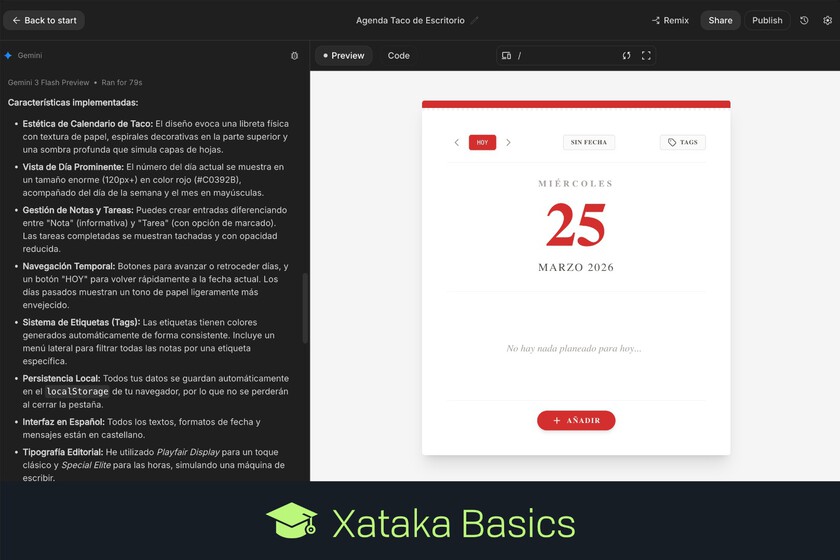
Ahora, Google AI Studio generará tu aplicación. Cuando lo haga verás que la pantalla está dividida en dos. En la izquierda tienes una parte que es como un chat con la IA de la herramienta, y en la derecha la previsualización. Una vez termines, podrás probar que todo funciona a tu gusto, y usar el chat de la izquierda para pedir cambios y correcciones. 

Es muy importante que ahora te tomes tu tiempo en ir añadiendo y cambiando elementos en la aplicación. Ve haciéndolo poco a poco, no tengas prisa y ve haciendo prompts cortos con cambios concretos para para ir avanzando progresivamente. Con cada prompt que escribas, Google AI Studio rehará la aplicación.

También puedes hacerle preguntas a la IA que ha generado la aplicación, y basarte en las respuestas para pedir que haga cambios. Por ejemplo, puedes pedirle que se asegure de que los datos se guarden en el localStorage, en la memoria del ordenador, para que no queden expuestos en la red.

También puedes pedirle cosas más complejas, como que te ayude a configurar un sistema para iniciar sesión con tu cuenta de Google y guardar tus datos en Google Drive. En este caso, la IA que tienes en el lateral del proyecto te irá guiando paso a paso por lo que tienes que hacer y dándote las credenciales para hacerlo.

Por defecto la herramienta te mostrará una previsualización de lo que estás creando. Pero puedes pulsar en la pestaña Code para previsualizar el código interno de la aplicación web. También tienes un botón de descarga para bajar el código y luego poder usarlo cuando quieras. Tu aplicación está completada.

En XatakaLas mejores aplicaciones para tener una inteligencia artificial local en tu móvil o PC, sin necesitar conexión y con mayor privacidad

Google AI Studio te permite publicar la aplicación web

Por último, debes saber que Google AI Studio tiene una opción para publicar tu aplicación web. Para ello, en la parte superior derecha del todo tienes que pulsa en el botón Publish. Esto iniciará el proceso para publicarla de forma automática.

En el siguiente paso, tendrás que elegir un proyecto de Google Cloud para la aplicación. Puedes crear uno nuevo o añadirla a uno existente. También tendrás que configurar tus métodos de pago para Google Cloud, porque la posibles llamadas a la API o tu espacio lo vas a pagar. Cuando lo tengas, simplemente pulsa en Publish app.

Y ya está. Con esto ya tienes tu aplicación publicada, y ya puedes empezar a utilizarla. Google AI Studio te generará una URL para acceder a ella, larga y única, y ahora ya depende de ti comprar un dominio y linkarlo a esta dirección en el caso de que quieras.

En Xataka Basics | Cómo crear un juego con preguntas tipo test sobre cualquier PDF para estudiar con ayuda de la inteligencia artificial

Fuente original: Leer en Xataka
Compartir