Sábado, 14 de marzo de 2026 Sáb 14/03/2026
RSS Contacto
MERCADOS
Cargando datos de mercados...
Tecnología

Cómo llevar tu contabilidad de gastos con IA: crea y actualiza un Excel con tus movimientos, totales y balances personalizados

Cómo llevar tu contabilidad de gastos con IA: crea y actualiza un Excel con tus movimientos, totales y balances personalizados
Artículo Completo 1,295 palabras
Vamos a explicarte cómo crear un Excel con tus movimientos mensuales usando inteligencia artificial, y a partir de tus extractos bancarios. Iremos mucho más allá de las hojas de cálculo que pueda generar tu banco con tus gastos. La IA listará lo que gastas y lo que ingresas, y al final de cada mes te mostrará tu balance total.  Pero es que además también vamos a pedir que al final de cada mes haya totales personalizados de gastos específicos, como compras de Amazon, movimientos de Bizum, etcétera. Esto es algo bastante complejo de hacer, y tras hacer pruebas te vamos a hacerte la guía usando Claude, porque es de lejos la que mejores resultados nos ha dado. El prompt que te vamos a decir también puedes usarlo en ChatGPT, donde te dará muy buenos resultados. La única diferencia es que en ChatGPT no tendrás un botón para guardarlo en Drive, pero al menos podrás descargarlo. En cuanto a Gemini, la IA de Google da los peores resultados con este prompt, intentaría evitarla. En Claude vamos a generar sin problemas distintas páginas para cada mes, usará código de colores, y le diremos que añada un botón para guardarlo en Google Drive, algo bastante útil, aunque también puedes pedirle que simplemente te permita descargar el archivo. Primero obtén tus extractos bancarios Lo primero que tienes que hacer es descargar un documento con todos tus movimientos bancarios de la aplicación de tu banco. En algunos casos ya lo vas a poder descargar en excel, pero nuestra idea es hacer uno con IA en la que también se calculen totales específicos al final de cada mes. Muchos bancos te permitirán elegir los periodos de tiempo que quieras tener en cuenta a la hora de descargar los gastos. Aquí, debes tener en cuenta que las IA suelen tener un límite en el contexto de tus peticiones. Esto quiere decir que es mejor abarcar periodos más cortos de tiempo. Por ejemplo, vas a poder descargar extractos de cada mes o cada dos meses, porque luego podrás pedirle a la inteligencia artificial que vaya actualizando su hoja de cálculos con los nuevos datos de cada extracto. Si usas Claude, vincula tu cuenta de Drive Uno de los aspectos positivos de Claude es que puedes añadir y activar el conector de Google Drive. Los conectores sirven para conectar a Claude a otros servicios, en este caso Google Drive. Tendrás que darle a la IA acceso a todo Drive, por lo que ten cuidado si buscas la máxima privacidad. En nuestro caso, esto nos va a servir para poder crear un botón de guardar en Drive nuestro documento. Así, no sólo podrás visualizar la hoja de cálculos directamente en Claude, sino que también vas a poder descargarla o guardarla en tu nube. En Xataka Cómo crear un bot de Telegram que te envíe un resumen hecho por Gemini de cada email que recibas en Gmail y otros correos Crea tu hoja de cálculos Ahora vamos a ponernos manos a la obra. Abre Claude y adjunta el documento con tus movimientos bancarios que has descargado de la aplicación de tu banco. Cuando lo hagas, tienes que incluir el prompt explicando lo que quieres. Nosotros hemos utilizado este: "Este es un extracto de mi banco. A partir de sus datos, quiero que generes una hoja de cálculos donde se muestre el total de gastos de cada mes. Cada mes debe estar separado, y debes listar todos los gastos e ingresos con signos negativos y positivos. Al final de cada mes debes mostrarme una casilla donde vea el total para saber si he tenido un balance positivo o negativo.  Al final de cada mes también quiero que hagas dos casillas extra donde me muestres los gastos totales en compras de Amazon, y el balance de movimientos de Bizum. Luego, cada mes debe estar separado en una página diferente dentro de la hoja de cálculos. Además, quiero que uses un código de colores, para poner en rojo las filas que representen un gasto y en verde un ingreso. La hoja de cálculos debe ser un archivo .xlsx, y también quiero que generes un botón para poder guardar este documento directamente en Google Drive. Además, a partir de ahora, todas las veces que te comparta un extracto bancario en esta conversación vas a actualizar ese documento para añadir los datos." Como puedes ver, nosotros hemos pedido que sea una hoja de cálculos multipágina, una por cada mes, y que use un código de colores. También hemos pedido casillas para balances extra, como el total gastado en Amazon o el balance de movimientos en Bizum. También puedes pedirle otro tipo de balances, pero es mejor que te ciñas a peticiones que la IA pueda identificar. Esto quiere decir que quizá si le pides lo que gastas en suscripciones no sea capaz de identificarlas todas correctamente o que te ponga más de la cuenta. Es mejor incluir gastos concretos con un nombre que aparezca en los extractos. Si quieres incluir suscripciones, por darte una idea, en otra conversación puedes pedirle que identifique tus suscripciones a partir de tus extractos bancarios. Y después de hacerlo, puedes incluir en tu prompt que ponga en una celda los gastos mensuales de esas suscripciones concretas. En Xataka Adiós suscripciones: cómo buscar alternativas gratis, de código abierto o de un solo pago a servicios con suscripción con esta web Claude se tomará unos cuantos minutos en hacerlo todo y te irá indicando cada paso que de. Al final, tendrás un documento con el formato XLSX de Excel que le hemos pedido. Si pulsas en él lo abrirás directamente en Claude, aunque también tendrás un botón para abrirlo en la aplicación compatible con el formato que tengas por defecto. Cuando pulses sobre el archivo que se ha generado, en Claude se abrirá en el mismo chat. Si usas ChatGPT tendrás que descargarlo. Cuando lo abras, podrás comprobar que todo está como te gusta, y verificar los totales y la lista de gastos. Ya está, tendrás la hoja de cálculos con tu contabilidad total. Vas a poder ir actualizando tu hoja de cálculos simplemente añadiendo en el chat un nuevo extracto bancario y diciéndole algo como "Actualiza la hoja de cálculos con los datos de este otro extracto". Con esto, la IA regenerará el documento que ha creado añadiéndole el nuevo mes o los nuevos movimientos. Además, otra cosa positiva es que también vas a poder hacer preguntas sobre todos los datos con los que ha generado el documento. Por ejemplo, después de crearlo, en el mismo chat podrás preguntarle cuánto has gastado en una tienda concreta en cierto periodo de tiempo, o lo que se te ocurra. En Xataka Basics | Cómo tener tu propia IA especializada con los datos y conocimientos que tú le des usando NotebookLM - La noticia Cómo llevar tu contabilidad de gastos con IA: crea y actualiza un Excel con tus movimientos, totales y balances personalizados fue publicada originalmente en Xataka por Yúbal Fernández .
Cómo llevar tu contabilidad de gastos con IA: crea y actualiza un Excel con tus movimientos, totales y balances personalizados

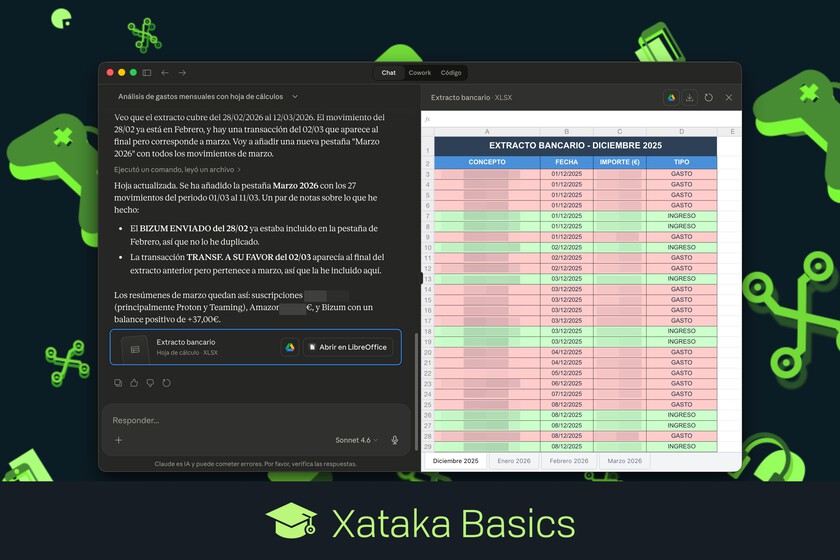
Puedes crear un Excel con todos tus gastos e ingresos, definir que al final de cada mes te contabilice los gastos totales de algo en concreto, e irlo actualizando cada mes.

Sin comentariosFacebookTwitterFlipboardE-mail 2026-03-14T11:01:54Z

Yúbal Fernández

Editor - Xataka Basics

Yúbal Fernández

Editor - Xataka Basics Linkedininstagram7474 publicaciones de Yúbal Fernández

Vamos a explicarte cómo crear un Excel con tus movimientos mensuales usando inteligencia artificial, y a partir de tus extractos bancarios. Iremos mucho más allá de las hojas de cálculo que pueda generar tu banco con tus gastos. La IA listará lo que gastas y lo que ingresas, y al final de cada mes te mostrará tu balance total. 

Pero es que además también vamos a pedir que al final de cada mes haya totales personalizados de gastos específicos, como compras de Amazon, movimientos de Bizum, etcétera. Esto es algo bastante complejo de hacer, y tras hacer pruebas te vamos a hacerte la guía usando Claude, porque es de lejos la que mejores resultados nos ha dado.

El prompt que te vamos a decir también puedes usarlo en ChatGPT, donde te dará muy buenos resultados. La única diferencia es que en ChatGPT no tendrás un botón para guardarlo en Drive, pero al menos podrás descargarlo. En cuanto a Gemini, la IA de Google da los peores resultados con este prompt, intentaría evitarla.

En Claude vamos a generar sin problemas distintas páginas para cada mes, usará código de colores, y le diremos que añada un botón para guardarlo en Google Drive, algo bastante útil, aunque también puedes pedirle que simplemente te permita descargar el archivo.

Primero obtén tus extractos bancarios

Lo primero que tienes que hacer es descargar un documento con todos tus movimientos bancarios de la aplicación de tu banco. En algunos casos ya lo vas a poder descargar en excel, pero nuestra idea es hacer uno con IA en la que también se calculen totales específicos al final de cada mes.

Muchos bancos te permitirán elegir los periodos de tiempo que quieras tener en cuenta a la hora de descargar los gastos. Aquí, debes tener en cuenta que las IA suelen tener un límite en el contexto de tus peticiones. Esto quiere decir que es mejor abarcar periodos más cortos de tiempo.

Por ejemplo, vas a poder descargar extractos de cada mes o cada dos meses, porque luego podrás pedirle a la inteligencia artificial que vaya actualizando su hoja de cálculos con los nuevos datos de cada extracto.

Si usas Claude, vincula tu cuenta de Drive

Uno de los aspectos positivos de Claude es que puedes añadir y activar el conector de Google Drive. Los conectores sirven para conectar a Claude a otros servicios, en este caso Google Drive. Tendrás que darle a la IA acceso a todo Drive, por lo que ten cuidado si buscas la máxima privacidad.

En nuestro caso, esto nos va a servir para poder crear un botón de guardar en Drive nuestro documento. Así, no sólo podrás visualizar la hoja de cálculos directamente en Claude, sino que también vas a poder descargarla o guardarla en tu nube.

En XatakaCómo crear un bot de Telegram que te envíe un resumen hecho por Gemini de cada email que recibas en Gmail y otros correos

Crea tu hoja de cálculos

Ahora vamos a ponernos manos a la obra. Abre Claude y adjunta el documento con tus movimientos bancarios que has descargado de la aplicación de tu banco. Cuando lo hagas, tienes que incluir el prompt explicando lo que quieres. Nosotros hemos utilizado este:

"Este es un extracto de mi banco. A partir de sus datos, quiero que generes una hoja de cálculos donde se muestre el total de gastos de cada mes. Cada mes debe estar separado, y debes listar todos los gastos e ingresos con signos negativos y positivos. Al final de cada mes debes mostrarme una casilla donde vea el total para saber si he tenido un balance positivo o negativo. 
Al final de cada mes también quiero que hagas dos casillas extra donde me muestres los gastos totales en compras de Amazon, y el balance de movimientos de Bizum. Luego, cada mes debe estar separado en una página diferente dentro de la hoja de cálculos. Además, quiero que uses un código de colores, para poner en rojo las filas que representen un gasto y en verde un ingreso.
La hoja de cálculos debe ser un archivo .xlsx, y también quiero que generes un botón para poder guardar este documento directamente en Google Drive.
Además, a partir de ahora, todas las veces que te comparta un extracto bancario en esta conversación vas a actualizar ese documento para añadir los datos."

Como puedes ver, nosotros hemos pedido que sea una hoja de cálculos multipágina, una por cada mes, y que use un código de colores. También hemos pedido casillas para balances extra, como el total gastado en Amazon o el balance de movimientos en Bizum.

También puedes pedirle otro tipo de balances, pero es mejor que te ciñas a peticiones que la IA pueda identificar. Esto quiere decir que quizá si le pides lo que gastas en suscripciones no sea capaz de identificarlas todas correctamente o que te ponga más de la cuenta. Es mejor incluir gastos concretos con un nombre que aparezca en los extractos.

Si quieres incluir suscripciones, por darte una idea, en otra conversación puedes pedirle que identifique tus suscripciones a partir de tus extractos bancarios. Y después de hacerlo, puedes incluir en tu prompt que ponga en una celda los gastos mensuales de esas suscripciones concretas.

En XatakaAdiós suscripciones: cómo buscar alternativas gratis, de código abierto o de un solo pago a servicios con suscripción con esta web

Claude se tomará unos cuantos minutos en hacerlo todo y te irá indicando cada paso que de. Al final, tendrás un documento con el formato XLSX de Excel que le hemos pedido. Si pulsas en él lo abrirás directamente en Claude, aunque también tendrás un botón para abrirlo en la aplicación compatible con el formato que tengas por defecto.

Cuando pulses sobre el archivo que se ha generado, en Claude se abrirá en el mismo chat. Si usas ChatGPT tendrás que descargarlo. Cuando lo abras, podrás comprobar que todo está como te gusta, y verificar los totales y la lista de gastos. Ya está, tendrás la hoja de cálculos con tu contabilidad total.

Vas a poder ir actualizando tu hoja de cálculos simplemente añadiendo en el chat un nuevo extracto bancario y diciéndole algo como "Actualiza la hoja de cálculos con los datos de este otro extracto". Con esto, la IA regenerará el documento que ha creado añadiéndole el nuevo mes o los nuevos movimientos.

Además, otra cosa positiva es que también vas a poder hacer preguntas sobre todos los datos con los que ha generado el documento. Por ejemplo, después de crearlo, en el mismo chat podrás preguntarle cuánto has gastado en una tienda concreta en cierto periodo de tiempo, o lo que se te ocurra.

En Xataka Basics | Cómo tener tu propia IA especializada con los datos y conocimientos que tú le des usando NotebookLM

Fuente original: Leer en Xataka
Compartir