Viernes, 06 de marzo de 2026 Vie 06/03/2026
RSS Contacto
MERCADOS
Cargando datos de mercados...
Tecnología

Cómo rear tu curriculum a partir de tu perfil de LinkedIn y guardarlo directamente en Drive usando inteligencia artificial

Cómo rear tu curriculum a partir de tu perfil de LinkedIn y guardarlo directamente en Drive usando inteligencia artificial
Artículo Completo 706 palabras
Vamos a decirte dos métodos para crear tu currículum a partir de tu cuenta de LinkedIn usando inteligencia artificial. Aparentemente es algo sencillo, porque se supone que solo debes darle a la IA el enlace a tu cuenta y lo lee. Pero en la práctica, LinkedIn bloquea el acceso a los bots, por lo que ni Claude ni ChatGPT, Gemini u otros podrán leer el contenido de tu perfil. Por eso, nosotros vamos a decir cómo saltarte esta limitación de forma ingeniosa, y cómo usar los datos de tu perfil de LinkedIn para generar el documento de  texto. Luego, este documento podremos descargarlo o guardarlo directamente en Drive con pulsar un solo botón. Para esta tarea vamos a utilizar la inteligencia artificial de Claude, ya que es la única con la capacidad de hacer lo que queremos. Gemini no generará el archivo cuando se lo pidas, solo te hará un texto que tienes que copiar y pegar, y ChatGPT no te dará la opción de guardarlo directamente en Drive. Por lo tanto Claude es la que mejor cumple con la función. Tu currículum en Drive a partir de LinkedIn Como la IA que vas a utilizar no tiene acceso, lo que vamos a hacer primero es guardar tu perfil de LinkedIn en PDF. Para eso, en el navegador entra en tu perfil, y pulsa Control + P en Windows o Cmd + P en Mac para ir al menú de imprimir la web. Aquí, elige la opción de guardar como PDF para que el contenido de la página se descargue en este formato. Además del perfil principal, también puede ser útil hacer lo mismo en el apartado de conocimientos y aptitudes. Ahora vamos a ir a Claude. Aquí, lo primero que tienes que hacer es añadir y activar el conector de Google Drive. Los conectores sirven para conectar a Claude a otros servicios, en este caso Google Drive. Tendrás que darle a la IA acceso a todo Drive, por lo que ten cuidado si buscas la máxima privacidad. Ahora, tienes que abrir una conversación con Claude, tienes que adjuntar el PDF de tu perfil de LinkedIn que hemos creado al principio, y añadir un prompt en el que especifiques que quieres crear un currículum con estos datos. Nosotros hemos usado este:  Estos dos archivos que te adjunto son una captura en PDF de mi perfil de LinkedIn. Quiero que me generes un curriculum vitae profesional y con diseño minimalista a partir de los datos de este perfil. El currículum tiene que estar en formato de documento de texto, y tienes que facilitarme el poder añadirlo dentro de Google Drive con el nombre "cv.docx". Puedes buscar en Internet si crees que puedes completar el currículum con algún dato importante sobre mi. Como puedes ver en el prompt, hemos especificado que queremos poder añadirlo a Drive, e incluso le hemos dicho el nombre que debe tener el archivo. También le hemos pedido que busque información nuestra en Internet para completar los datos, y aquí podrías añadir cualquier otro enlace de donde creas que puede sacar información.  En Xataka Cómo planificar rutas con Claude: di el tipo de viaje que quieres y la inteligencia artificial te busca destino e itinerario Y con esto, Claude generará un documento .docx y te lo abrirá en una columna a la derecha. Podrás verlo y pedirle cambios, y arriba tendrás un botón para añadirlo directamente a Drive y otro para descargarlo. En Xataka Basics | Resumen de newsletters con inteligencia artificial: resume todas las de tu bandeja de correo electrónico con Claude, Gemini o ChatGPT - La noticia Cómo rear tu curriculum a partir de tu perfil de LinkedIn y guardarlo directamente en Drive usando inteligencia artificial fue publicada originalmente en Xataka por Yúbal Fernández .
Cómo rear tu curriculum a partir de tu perfil de LinkedIn y guardarlo directamente en Drive usando inteligencia artificial

Hacer curriculums en la era de la Inteligencia Artificial es extremadamente fácil, y crearlos directamente en un doc que puedes guardar en Drive también.

Sin comentariosFacebookTwitterFlipboardE-mail 2026-03-06T12:10:48Z

Yúbal Fernández

Editor - Xataka Basics

Yúbal Fernández

Editor - Xataka Basics Linkedininstagram7461 publicaciones de Yúbal Fernández

Vamos a decirte dos métodos para crear tu currículum a partir de tu cuenta de LinkedIn usando inteligencia artificial. Aparentemente es algo sencillo, porque se supone que solo debes darle a la IA el enlace a tu cuenta y lo lee. Pero en la práctica, LinkedIn bloquea el acceso a los bots, por lo que ni Claude ni ChatGPT, Gemini u otros podrán leer el contenido de tu perfil.

Por eso, nosotros vamos a decir cómo saltarte esta limitación de forma ingeniosa, y cómo usar los datos de tu perfil de LinkedIn para generar el documento de  texto. Luego, este documento podremos descargarlo o guardarlo directamente en Drive con pulsar un solo botón.

Para esta tarea vamos a utilizar la inteligencia artificial de Claude, ya que es la única con la capacidad de hacer lo que queremos. Gemini no generará el archivo cuando se lo pidas, solo te hará un texto que tienes que copiar y pegar, y ChatGPT no te dará la opción de guardarlo directamente en Drive. Por lo tanto Claude es la que mejor cumple con la función.

Tu currículum en Drive a partir de LinkedIn

Como la IA que vas a utilizar no tiene acceso, lo que vamos a hacer primero es guardar tu perfil de LinkedIn en PDF. Para eso, en el navegador entra en tu perfil, y pulsa Control + P en Windows o Cmd + P en Mac para ir al menú de imprimir la web. Aquí, elige la opción de guardar como PDF para que el contenido de la página se descargue en este formato. Además del perfil principal, también puede ser útil hacer lo mismo en el apartado de conocimientos y aptitudes.

Ahora vamos a ir a Claude. Aquí, lo primero que tienes que hacer es añadir y activar el conector de Google Drive. Los conectores sirven para conectar a Claude a otros servicios, en este caso Google Drive. Tendrás que darle a la IA acceso a todo Drive, por lo que ten cuidado si buscas la máxima privacidad.

Ahora, tienes que abrir una conversación con Claude, tienes que adjuntar el PDF de tu perfil de LinkedIn que hemos creado al principio, y añadir un prompt en el que especifiques que quieres crear un currículum con estos datos. Nosotros hemos usado este: 

Estos dos archivos que te adjunto son una captura en PDF de mi perfil de LinkedIn. Quiero que me generes un curriculum vitae profesional y con diseño minimalista a partir de los datos de este perfil. El currículum tiene que estar en formato de documento de texto, y tienes que facilitarme el poder añadirlo dentro de Google Drive con el nombre "cv.docx". Puedes buscar en Internet si crees que puedes completar el currículum con algún dato importante sobre mi.

Como puedes ver en el prompt, hemos especificado que queremos poder añadirlo a Drive, e incluso le hemos dicho el nombre que debe tener el archivo. También le hemos pedido que busque información nuestra en Internet para completar los datos, y aquí podrías añadir cualquier otro enlace de donde creas que puede sacar información. 

En XatakaCómo planificar rutas con Claude: di el tipo de viaje que quieres y la inteligencia artificial te busca destino e itinerario

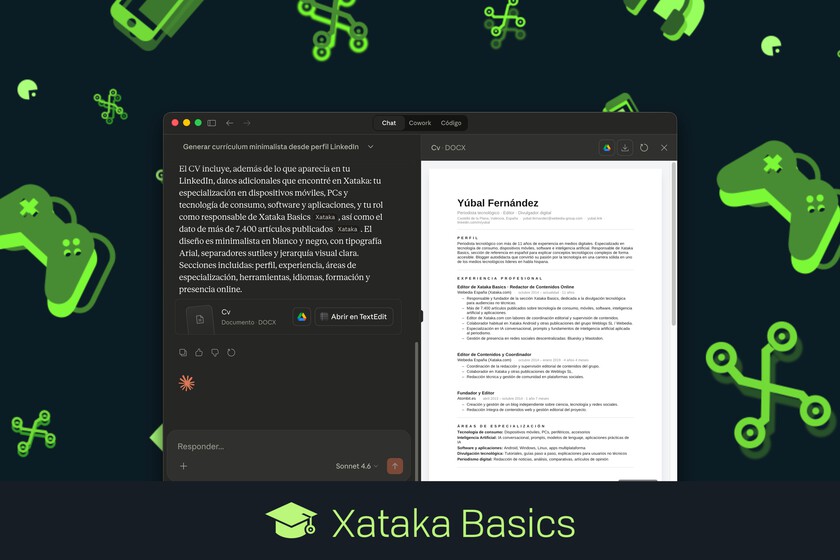
Y con esto, Claude generará un documento .docx y te lo abrirá en una columna a la derecha. Podrás verlo y pedirle cambios, y arriba tendrás un botón para añadirlo directamente a Drive y otro para descargarlo.

En Xataka Basics | Resumen de newsletters con inteligencia artificial: resume todas las de tu bandeja de correo electrónico con Claude, Gemini o ChatGPT

Fuente original: Leer en Xataka
Compartir