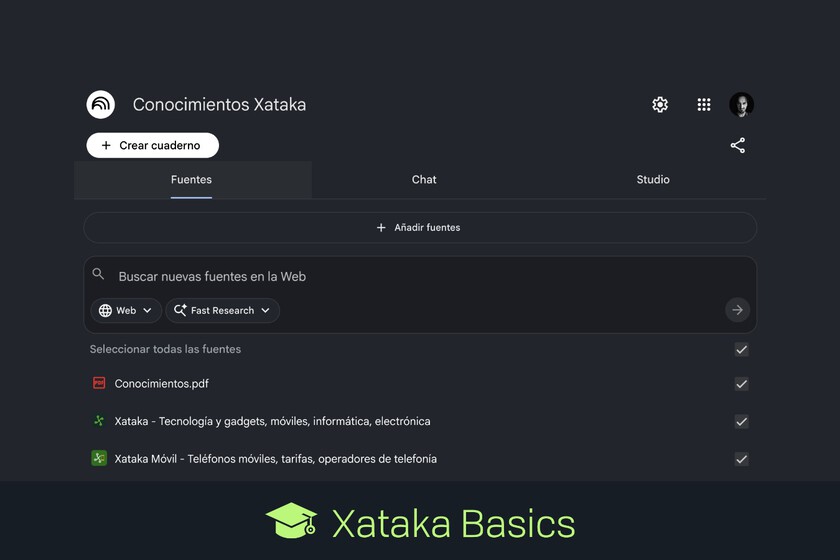
NotebookLM te permite interactuar con todos los datos de todas las fuentes que le des, y solo esos. Así, podrás tener una IA especializada en los temas que quieras.
Sin comentariosFacebookTwitterFlipboardE-mail 2026-03-11T10:56:58ZYúbal Fernández
Editor - Xataka BasicsYúbal Fernández
Editor - Xataka Basics Linkedininstagram7466 publicaciones de Yúbal FernándezVamos a explicarte cómo tener una IA entrenada con tus propios datos, de forma que luego puedas hacerle preguntas relacionadas con ellos. Para esto vamos a utilizar NotebookLM, que poco a poco se está convirtiendo en la inteligencia artificialmás útil y productiva.
Lo que vamos a hacer es explicarte de una manera muy sencilla la principal función de esta herramienta, que es la de crear un cuaderno y subir tus propias fuentes de conocimientos, para que todas las preguntas que hagas se basen en esta información que hayas subido.
Para procesar la información y generar las respuestas se usará el modelo Gemini. Este mantendrá características como la comprensión de lo que escribes y la generación de texto, pero las respuestas las basará únicamente en las fuentes que hayas añadido.
Una IA especializada en lo que tú le digas
Lo primero que tienes que hacer es entrar en notebooklm.google.com, y crear un nuevo cuaderno. NotebookLM es una herramienta que puedes usar de forma gratuita, aunque con un límite de 50 fuentes gratis. Si quieres que tu cuaderno tenga más, entonces tendrás que pagar.
Cuando estés creando tu primer cuaderno, podrás subir tu primera fuente. Puedes subir fuentes de varias maneras, utilizando una web cuyos datos quieras utilizar, subiendo archivos que pueden ser PDF, imágenes, documentos o audios, vídeos de YouTube, carpetas de Drive o texto copiado.
Cuando subas la primera fuente, se creará tu cuaderno. En él, arriba del todo podrás ponerle un nombre específico para diferenciarlo. Tendrás una pestaña de Fuentes donde podrás subir nuevos elementos como fuentes, y activar o desactivar los que quieras cuando quieras.
Si entras en la pestaña de Chat, entonces irás a un chat tipo Gemini. En él, puedes hacerle preguntas de lo que quieras, y te responderá con los datos de las fuentes que le hayas subido.
Si la respuesta a tu pregunta no está en las fuentes, entonces Gemini dentro de tu NotebookLM te responderá claramente con un mensaje. En este mensaje te dirá que los documentos proporcionados no tienen menciones a lo que le has preguntado.
En XatakaResumen de newsletters con inteligencia artificial: resume todas las de tu bandeja de correo electrónico con Claude, Gemini o ChatGPTTienes un botón de configuración en la sección de Chat, donde vas a poder definir tanto el rol de la IA y sus objetivos en las conversaciones como la longitud de las respuestas que te da. Así, podrás adaptarlo a lo que necesitas.
También tienes una pestaña de Studio, donde tienes distintos tipos de elementos que puedes crear basándote en las fuentes o documentos que hayas subido. Así, si buscas algo más que respuestas textuales, también podrás crear otros elementos como resúmenes de audio para escuchar cuando quieras, presentaciones o tarjetas didácticas.
En Xataka Basics | Los mejores prompts para ahorrar horas de trabajo y hacer tus tareas con ChatGPT, Gemini, Copilot u otra inteligencia artificial