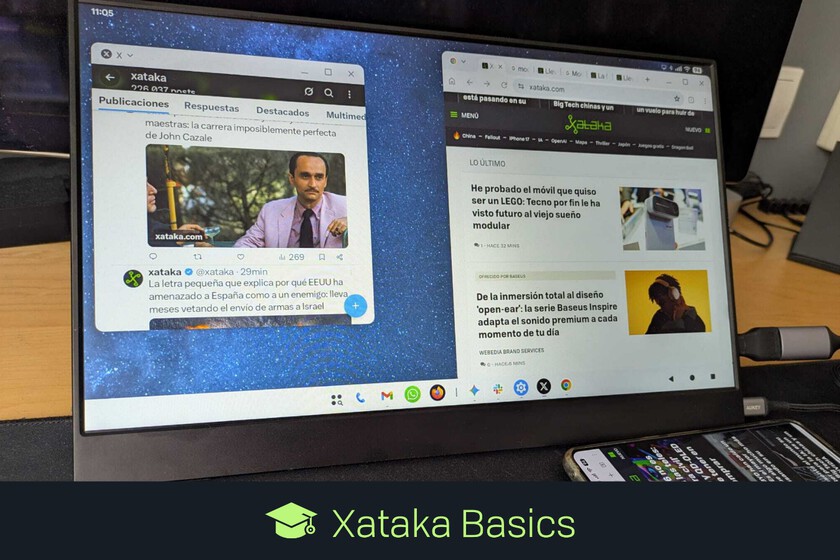
Google por fin tiene un modo escritorio en Android, aunque de momento de forma limitada. Conectas el móvil a un monitor y podrás ver una interfaz de sistema operativo de sobremesa.
Sin comentariosFacebookTwitterFlipboardE-mail 2026-03-04T12:12:57ZYúbal Fernández
Editor - Xataka BasicsYúbal Fernández
Editor - Xataka Basics Linkedininstagram7456 publicaciones de Yúbal FernándezVamos a explicarte qué es el modo escritorio de Android, una opción que llevamos años esperando de serie en nuestros dispositivos. Esto es algo que Samsung lleva años ofreciéndola a través de DeX, y que hemos visto en móviles como los Motorola y algunos modelos de Huawei. Ahora, empieza a llegar de serie en Android.
Vamos a empezar el artículo explicándote cómo funciona esta característica, y cuál es el concepto que persigue. Luego, te explicaremos su puesta en marcha para que sepas cómo se puede activar, mencionando también para qué móviles está disponible inicialmente, aunque es de esperar que con el paso de meses y años acabe llegando a muchos más.
Qué es el modo escritorio de Android
Conectar tu móvil a un monitor y lanzar un Android adaptado a este tamaño de pantalla. Parece un sueño húmedo, hacer que Android se vea parecido a un sistema operativo de sobremesa, pero este es el modo escritorio que Google está empezando a habilitar.
Cuando estés usando el móvil en este modo de escritorio, toda la interfaz cambiará. Tendrás un escritorio con un dock inferior con las aplicaciones que tengamos lanzadas. También tenemos arriba una barra de menús donde a la izquierda vemos la hora y a la derecha la batería y controles de conectividad.
También vas a tener un botón que hace de menú de inicio. Además de eso, las aplicaciones abiertas se verán en ventanas, e igual que en GNU/Linux y macOS, aparecerá un indicador en el dock diciéndote cuáles están abiertas.
Esto te va a permitir hacer dos o tres cosas a la vez, como por ejemplo leer el contenido de una red social en una ventana mientras ves un vídeo en la otra. En general, la experiencia es similar a la de un PC, e incluso puedes abrir las notificaciones y ajustes rápidos. Los ajustes rápidos, de hecho, podrás verlos a doble pantalla para ver las opciones dentro de los menús.
Además de esto, también vas a poder redimensionar y mover las ventanas de las aplicaciones para colocarlas donde te gusten dentro del escritorio. Podrás fijar apps en la barra de tareas, mostrar todas las aplicaciones abiertas, e incluso usar el sistema de tres botones de control de Android.
Por último, saber que el modo escritorio utilizará las apps que ya tienes instaladas en Android. No es un sistema operativo aparte, sino una interfaz que tiene el propio móvil para lanzarse de esa manera cuando lo estés viendo en una pantalla con más tamaño.
El modo escritorio también te va a permitir usar ratón y teclado bluetooth. Tendrás que vincularlos al móvil, y cuando estés en el modo escritorio simplemente podrás usarlos como si fuera un ordenador.
En XatakaLimitar Gemini en tu Android: qué puedes hacer para reducir lo que la IA puede hacer en tu móvilPara qué móvil es compatible
De momento, el modo escritorio solo es compatible con los móviles Pixel de Google. Y no con todos, sino de los Pixel 8 en adelante. Tendrás que actualizar Android para recibir su última versión, y en ella tendrás ya la función de forma nativa para cuando conectes el móvil.
Al ser una función nativa de Android, es posible que con el tiempo acabe llegando también a otros dispositivos. Pero como pasa siempre, primero los tendrás en los Pixel como una característica exclusiva. Tocará esperar para ver cuándo llega a los demás.
Cómo activar el modo escritorio de Android
Para activar el modo escritorio, tienes que conectar tu móvil a una pantalla externa. Como el Pixel tiene un puerto USB-C, tendrás que usar un cable con este conector o algún cable que conecte de USB-C a Micro HDMI, o al formato que utilice el monitor externo.
El móvil detectará automáticamente que lo has conectado a la pantalla. Entonces, te aparecerá una ventana emergente preguntándote qué quieres hacer tras haberlo conectado.
En este mensaje, simplemente tienes que pulsar en la opción de Ordenador y listo. Ahora conecta ratón y teclado por Bluetooth y listo, tu móvil es ahora un ordenador. El modo proyector que también tienes como opción es ese en el que puedes ver en la pantalla lo que haces en el móvil, pero sin usarlo directamente en ella. El modo a elegir es el Ordenador.
Imágenes | Javier Pastor
En Xataka Basics | Las mejores apps para Android 2026: nuevas, imprescindibles y joyas ocultas